Miękkie portrety
Poproś o naturalne rysy i umiarkowany detal. W mocno rozmytej twarzy model może wymyślić brakujące informacje.
WYOSTRZANIE ZDJĘĆ AI
Wypróbuj generatywne wyostrzanie w Raphael Image Pro lub V2, aby uzyskać czytelniejszy portret, produkt albo scenę. Zachowaj oryginał do porównania.

Wypróbuj generatywne wyostrzanie w Raphael Image Pro lub V2, aby uzyskać czytelniejszy portret, produkt albo scenę. Zachowaj oryginał do porównania.
Wskaż główny temat i stopień poprawy. Lepiej poprosić o naturalne krawędzie oraz ograniczenie rozmycia niż o wymyślanie każdego niewidocznego szczegółu.
Nie można wiarygodnie odtworzyć danych, których nie ma w pliku. Model może wymyślić rysy twarzy, drobny tekst lub fakturę, dlatego nie używaj wyniku jako dokumentu.
Wybierz zastosowanie i dopasuj materiały do oczekiwanego efektu.
Poproś o naturalne rysy i umiarkowany detal. W mocno rozmytej twarzy model może wymyślić brakujące informacje.
Skup się na konturze i podstawowym kształcie. Nie traktuj wygenerowanych napisów jako odzyskanego tekstu.
Zachowaj miękkie przejścia materiału. Zbyt agresywna instrukcja może tworzyć ziarnistość i nienaturalne wzory.
Oceń obwódki wokół twarzy i przedmiotów. Wyrazistość powinna wynikać z czytelnej formy, nie tylko mocnego kontrastu.
Wybierz oryginalny plik zamiast wielokrotnie kompresowanej kopii. Więcej informacji wejściowych daje lepszy punkt odniesienia.
Wynik służy zastosowaniom kreatywnym. Nie używaj wygenerowanych szczegółów do potwierdzania zdarzeń ani identyfikacji osób.
Materiały referencyjne pokazują kierunki wizualne; nie są przedstawiane jako wyniki wygenerowane w Raphael AI.
Kobieta z długim warkoczem stoi wśród roślin w szklarni. Oceniaj ten przykład jako inspirację do własnego materiału i instrukcji.
Siwowłosa kobieta niesie kosz jabłek wiejską uliczką. Oceniaj ten przykład jako inspirację do własnego materiału i instrukcji.
Zielony ceramiczny dripper stoi na szklanym dzbanku. Oceniaj ten przykład jako inspirację do własnego materiału i instrukcji.
Przygotuj materiały, ustaw zadanie i sprawdź rezultat.
Wskaż główny temat i stopień poprawy. Lepiej poprosić o naturalne krawędzie oraz ograniczenie rozmycia niż o wymyślanie każdego niewidocznego szczegółu.
Wybierz Raphael Image Pro lub V2. Skorzystaj z przykładu, a następnie dopasuj instrukcję do własnego materiału.
Model i opis zostaną przekazane do właściwego studia. Dodaj potrzebne referencje i sprawdź ustawienia oraz koszt w kredytach.
Porównaj wynik z zamierzonym efektem. Zmień jedną rzecz w opisie, aby kolejne podejście odpowiadało na konkretną uwagę.
Wskaż główny temat i stopień poprawy. Lepiej poprosić o naturalne krawędzie oraz ograniczenie rozmycia niż o wymyślanie każdego niewidocznego szczegółu.
Nie można wiarygodnie odtworzyć danych, których nie ma w pliku. Model może wymyślić rysy twarzy, drobny tekst lub fakturę, dlatego nie używaj wyniku jako dokumentu.
| Twoja potrzeba | Sposób pracy | Na co zwrócić uwagę |
|---|---|---|
| Wyostrzanie zdjęć AI | To rozwiązanie w Raphael AI | Wskaż główny temat i stopień poprawy. Lepiej poprosić o naturalne krawędzie oraz ograniczenie rozmycia niż o wymyślanie każdego niewidocznego szczegółu. |
| Dokładny montaż lub praca na pikselach | Edytor z osią czasu lub warstwami | Wybierz ręczną edycję, jeśli każdy element musi pozostać precyzyjnie niezmieniony. |
| Rozwinięcie wybranego pomysłu | Kolejne zadanie z poprawionymi materiałami | Zachowaj źródło i zmieniaj jeden parametr naraz, aby łatwiej porównać wyniki. |
| Przygotowanie do publikacji | Podgląd w docelowym formacie | Sprawdź detale, kompozycję, jakość oraz prawa do wykorzystania materiału. |
Konkretne materiały i czytelny cel ułatwiają ocenę wyniku.
Wskaż główny temat i stopień poprawy. Lepiej poprosić o naturalne krawędzie oraz ograniczenie rozmycia niż o wymyślanie każdego niewidocznego szczegółu.
Ogranicz rozmycie portretu osoby w musztardowej czapce na pokładzie promu. Zachowaj twarz, ubranie i otoczenie. Przywróć naturalne krawędzie bez nadmiernego wyostrzania.
Nie można wiarygodnie odtworzyć danych, których nie ma w pliku. Model może wymyślić rysy twarzy, drobny tekst lub fakturę, dlatego nie używaj wyniku jako dokumentu.
Nadaj większą czytelność portretowi kobiety w szklarni. Zachowaj warkocz, rysy twarzy, pozę i układ roślin. Nie dodawaj nowych przedmiotów ani sztucznego połysku skóry.
Zapisz wybrany wariant, sprawdź go w docelowym rozmiarze i dopiero wtedy wykorzystaj w kolejnym narzędziu.
Popraw czytelność zielonego ceramicznego drippera i szklanego dzbanka. Zachowaj ich rzeczywisty kształt, kolor oraz perspektywę, z delikatnym kontrastem krawędzi.
Wypróbuj generatywne wyostrzanie w Raphael Image Pro lub V2, aby uzyskać czytelniejszy portret, produkt albo scenę. Zachowaj oryginał do porównania. Wskaż główny temat i stopień poprawy. Lepiej poprosić o naturalne krawędzie oraz ograniczenie rozmycia niż o wymyślanie każdego niewidocznego szczegółu.
Wskaż główny temat i stopień poprawy. Lepiej poprosić o naturalne krawędzie oraz ograniczenie rozmycia niż o wymyślanie każdego niewidocznego szczegółu. Wykorzystaj tylko pliki, do których masz prawo.
Nie można wiarygodnie odtworzyć danych, których nie ma w pliku. Model może wymyślić rysy twarzy, drobny tekst lub fakturę, dlatego nie używaj wyniku jako dokumentu.
Przycisk otwiera właściwe studio Raphael AI. Po zalogowaniu sprawdzisz koszt, obsługiwane pliki oraz parametry konkretnego modelu. Przejście ze strony rozwiązania nie rozpoczyna płatnego zadania.
Porównaj wynik z celem i zmieniaj po jednym elemencie. Wskaż główny temat i stopień poprawy. Lepiej poprosić o naturalne krawędzie oraz ograniczenie rozmycia niż o wymyślanie każdego niewidocznego szczegółu.
Tak. Pobierz wybrany wynik i prześlij go do odpowiedniego studia Raphael AI. Każde narzędzie ma własne wymagania dotyczące pliku oraz oddzielny koszt. Przed publikacją sprawdź jakość i prawa do wykorzystanych materiałów.
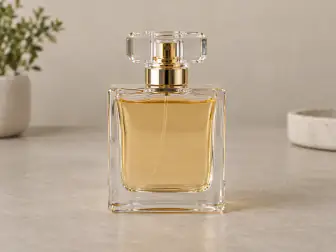
Zmień otoczenie, oświetlenie lub elementy sceny za pomocą Raphael Image Pro albo V2. Punktem wyjścia jest Twój obraz i konkretna instrukcja edycji.
Zobacz rozwiązanie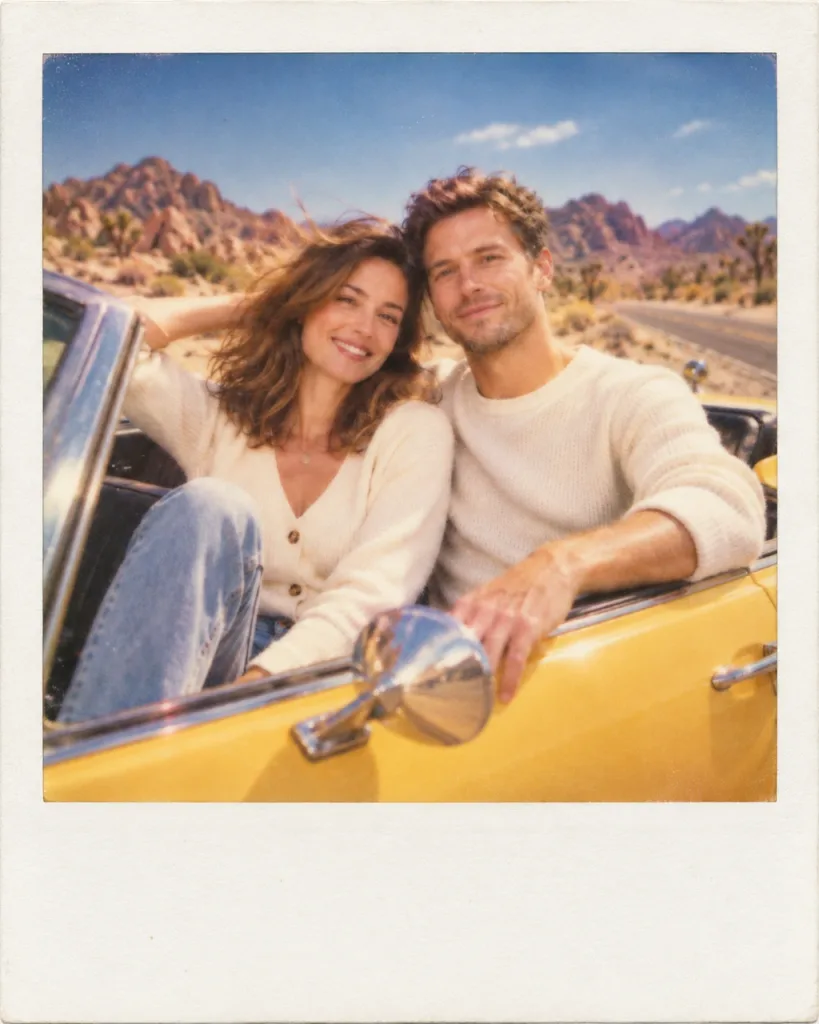
Ożyw portret, produkt lub ilustrację w studiu obraz na wideo. Obraz określa kompozycję, a Twój opis wyznacza ruch oraz zachowanie kamery.
Zobacz rozwiązanie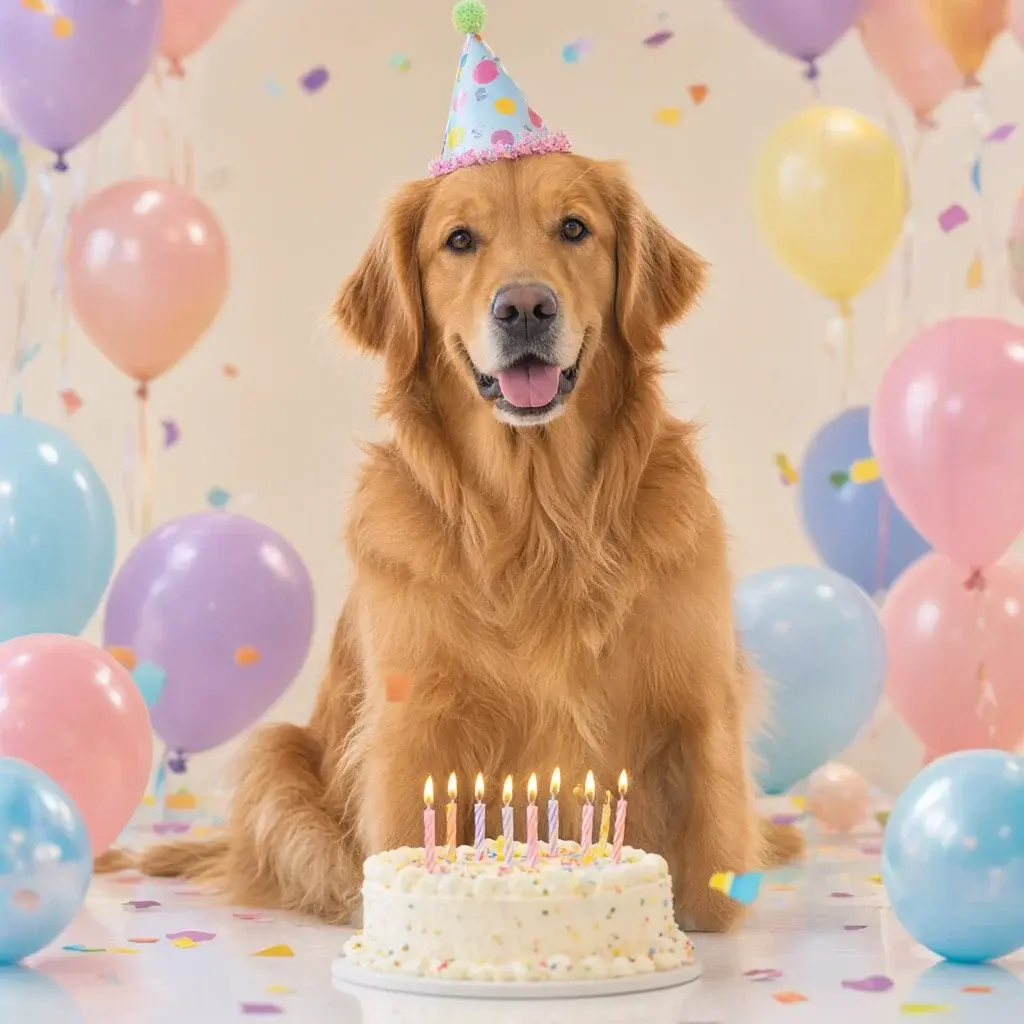
Przygotuj portret, scenę produktową albo materiał do kolejnego filmu bez zdjęcia wejściowego. Raphael Image Pro i V2 tworzą obraz na podstawie Twojego opisu.
Zobacz rozwiązanieWypróbuj generatywne wyostrzanie w Raphael Image Pro lub V2, aby uzyskać czytelniejszy portret, produkt albo scenę. Zachowaj oryginał do porównania.
Przygotuj własny opis