Większy wariant portretu
Zachowaj proporcje twarzy i naturalną skórę. Większa liczba pikseli nie potwierdza odzyskania prawdziwych szczegółów.
OBRAZY W WIĘKSZEJ ROZDZIELCZOŚCI
Wykorzystaj Raphael Studio do wygenerowania większego wariantu zdjęcia z bardziej czytelnym detalem. Dostępny rozmiar wyniku wybierzesz w studiu.
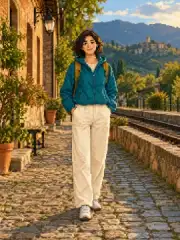
Wykorzystaj Raphael Studio do wygenerowania większego wariantu zdjęcia z bardziej czytelnym detalem. Dostępny rozmiar wyniku wybierzesz w studiu.
Prześlij najlepszą wersję źródłową i określ elementy, które mają pozostać zgodne z oryginałem. Porównaj także kadr, bo zmiana proporcji może zmienić kompozycję.
To generatywna edycja obrazu, a nie dedykowane bezstratne powiększenie 2× lub 4×. Dostępne rozmiary zależą od modelu; drobne szczegóły mogą zostać wymyślone.
Wybierz zastosowanie i dopasuj materiały do oczekiwanego efektu.
Zachowaj proporcje twarzy i naturalną skórę. Większa liczba pikseli nie potwierdza odzyskania prawdziwych szczegółów.
Sprawdź kształt opakowania, szwy i symbole. Napisy mogą wymagać ręcznej korekty w edytorze.
Poproś o realistyczną fakturę bez wyostrzonych obwódek. Porównaj strukturę z najlepszym źródłem.
Rozmiar i proporcje wybierasz w studiu według możliwości modelu. Inny kadr może wymagać wygenerowania dodatkowego otoczenia.
Oceń obraz przy docelowym powiększeniu. Szukaj powtarzających się tekstur oraz nienaturalnych krawędzi.
Pobierz zaakceptowany wynik do projektu lub animacji. Zachowaj oryginalny plik, aby móc wrócić do wcześniejszego wyglądu.
Materiały referencyjne pokazują kierunki wizualne; nie są przedstawiane jako wyniki wygenerowane w Raphael AI.
Zdjęcie czerwonego roweru zawiera powiększenie pikselowego szczegółu. Oceniaj ten przykład jako inspirację do własnego materiału i instrukcji.
Małe miniatury białego buta są pokazane obok większego zdjęcia. Oceniaj ten przykład jako inspirację do własnego materiału i instrukcji.
Portret miejski występuje w szerokim, kwadratowym i pionowym układzie. Oceniaj ten przykład jako inspirację do własnego materiału i instrukcji.
Przygotuj materiały, ustaw zadanie i sprawdź rezultat.
Prześlij najlepszą wersję źródłową i określ elementy, które mają pozostać zgodne z oryginałem. Porównaj także kadr, bo zmiana proporcji może zmienić kompozycję.
Wybierz Raphael Image Pro lub V2. Skorzystaj z przykładu, a następnie dopasuj instrukcję do własnego materiału.
Model i opis zostaną przekazane do właściwego studia. Dodaj potrzebne referencje i sprawdź ustawienia oraz koszt w kredytach.
Porównaj wynik z zamierzonym efektem. Zmień jedną rzecz w opisie, aby kolejne podejście odpowiadało na konkretną uwagę.
Prześlij najlepszą wersję źródłową i określ elementy, które mają pozostać zgodne z oryginałem. Porównaj także kadr, bo zmiana proporcji może zmienić kompozycję.
To generatywna edycja obrazu, a nie dedykowane bezstratne powiększenie 2× lub 4×. Dostępne rozmiary zależą od modelu; drobne szczegóły mogą zostać wymyślone.
| Twoja potrzeba | Sposób pracy | Na co zwrócić uwagę |
|---|---|---|
| Obrazy w większej rozdzielczości | To rozwiązanie w Raphael AI | Prześlij najlepszą wersję źródłową i określ elementy, które mają pozostać zgodne z oryginałem. Porównaj także kadr, bo zmiana proporcji może zmienić kompozycję. |
| Dokładny montaż lub praca na pikselach | Edytor z osią czasu lub warstwami | Wybierz ręczną edycję, jeśli każdy element musi pozostać precyzyjnie niezmieniony. |
| Rozwinięcie wybranego pomysłu | Kolejne zadanie z poprawionymi materiałami | Zachowaj źródło i zmieniaj jeden parametr naraz, aby łatwiej porównać wyniki. |
| Przygotowanie do publikacji | Podgląd w docelowym formacie | Sprawdź detale, kompozycję, jakość oraz prawa do wykorzystania materiału. |
Konkretne materiały i czytelny cel ułatwiają ocenę wyniku.
Prześlij najlepszą wersję źródłową i określ elementy, które mają pozostać zgodne z oryginałem. Porównaj także kadr, bo zmiana proporcji może zmienić kompozycję.
Przygotuj wyraźniejszy wariant tego portretu do większego formatu. Zachowaj twarz, mimikę, ubranie i kompozycję; dodawaj tylko naturalnie wyglądające szczegóły.
To generatywna edycja obrazu, a nie dedykowane bezstratne powiększenie 2× lub 4×. Dostępne rozmiary zależą od modelu; drobne szczegóły mogą zostać wymyślone.
Dopracuj fakturę białego sportowego buta w większym obrazie produktowym. Zachowaj proporcje, szwy, kolor i cień; nie wymyślaj nowych logotypów ani napisów.
Zapisz wybrany wariant, sprawdź go w docelowym rozmiarze i dopiero wtedy wykorzystaj w kolejnym narzędziu.
Przygotuj większą wersję zdjęcia czerwonego roweru. Zachowaj geometrię ramy, koła, położenie i tło; popraw czytelność detali bez nadmiernego kontrastu.
Wykorzystaj Raphael Studio do wygenerowania większego wariantu zdjęcia z bardziej czytelnym detalem. Dostępny rozmiar wyniku wybierzesz w studiu. Prześlij najlepszą wersję źródłową i określ elementy, które mają pozostać zgodne z oryginałem. Porównaj także kadr, bo zmiana proporcji może zmienić kompozycję.
Prześlij najlepszą wersję źródłową i określ elementy, które mają pozostać zgodne z oryginałem. Porównaj także kadr, bo zmiana proporcji może zmienić kompozycję. Wykorzystaj tylko pliki, do których masz prawo.
To generatywna edycja obrazu, a nie dedykowane bezstratne powiększenie 2× lub 4×. Dostępne rozmiary zależą od modelu; drobne szczegóły mogą zostać wymyślone.
Przycisk otwiera właściwe studio Raphael AI. Po zalogowaniu sprawdzisz koszt, obsługiwane pliki oraz parametry konkretnego modelu. Przejście ze strony rozwiązania nie rozpoczyna płatnego zadania.
Porównaj wynik z celem i zmieniaj po jednym elemencie. Prześlij najlepszą wersję źródłową i określ elementy, które mają pozostać zgodne z oryginałem. Porównaj także kadr, bo zmiana proporcji może zmienić kompozycję.
Tak. Pobierz wybrany wynik i prześlij go do odpowiedniego studia Raphael AI. Każde narzędzie ma własne wymagania dotyczące pliku oraz oddzielny koszt. Przed publikacją sprawdź jakość i prawa do wykorzystanych materiałów.
Zmień otoczenie, oświetlenie lub elementy sceny za pomocą Raphael Image Pro albo V2. Punktem wyjścia jest Twój obraz i konkretna instrukcja edycji.
Zobacz rozwiązanie
Ożyw portret, produkt lub ilustrację w studiu obraz na wideo. Obraz określa kompozycję, a Twój opis wyznacza ruch oraz zachowanie kamery.
Zobacz rozwiązanie
Przygotuj portret, scenę produktową albo materiał do kolejnego filmu bez zdjęcia wejściowego. Raphael Image Pro i V2 tworzą obraz na podstawie Twojego opisu.
Zobacz rozwiązanieWykorzystaj Raphael Studio do wygenerowania większego wariantu zdjęcia z bardziej czytelnym detalem. Dostępny rozmiar wyniku wybierzesz w studiu.
Przygotuj własny opis