Naturalna skóra
Poproś o zachowanie porów, drobnych zmarszczek i naturalnych przejść tonalnych zamiast silnego wygładzania.
POPRAWA JAKOŚCI ZDJĘĆ AI
Dopracuj wygląd zdjęcia w Raphael Studio: popraw czytelność tekstur, równowagę światła oraz detale ważne dla portretu lub produktu.
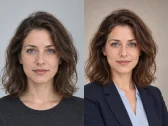
Dopracuj wygląd zdjęcia w Raphael Studio: popraw czytelność tekstur, równowagę światła oraz detale ważne dla portretu lub produktu.
Pracuj na najlepszym dostępnym pliku. Wskaż, czy potrzebujesz delikatniejszego światła, bardziej naturalnej skóry czy czytelniejszej faktury, zamiast prosić o wszystkie poprawki naraz.
Raphael Studio wykonuje generatywną edycję. Odtworzone szczegóły są interpretacją modelu; nie jest to bezstratne odzyskanie informacji ani dowód wyglądu oryginału.
Wybierz zastosowanie i dopasuj materiały do oczekiwanego efektu.
Poproś o zachowanie porów, drobnych zmarszczek i naturalnych przejść tonalnych zamiast silnego wygładzania.
Wskaż szwy, ceramikę lub skórę jako obszar uwagi. Sprawdź, czy nowe szczegóły nie zmieniają wyglądu produktu.
Rozjaśniaj cienie i łagodź światła w sposób zgodny ze sceną. Nadmierny kontrast może utrudnić naturalny odbiór.
Podkreśl warstwy skał i roślin bez przesadnego nasycenia. Geometria krajobrazu powinna pozostać spójna.
Wymień elementy kompozycji, których nie chcesz zmieniać. Porównaj położenie obiektów z plikiem wejściowym.
Oglądaj źródło i wynik w podobnym powiększeniu. Bardziej wyrazisty detal nie zawsze oznacza wierniejszy obraz.
Materiały referencyjne pokazują kierunki wizualne; nie są przedstawiane jako wyniki wygenerowane w Raphael AI.
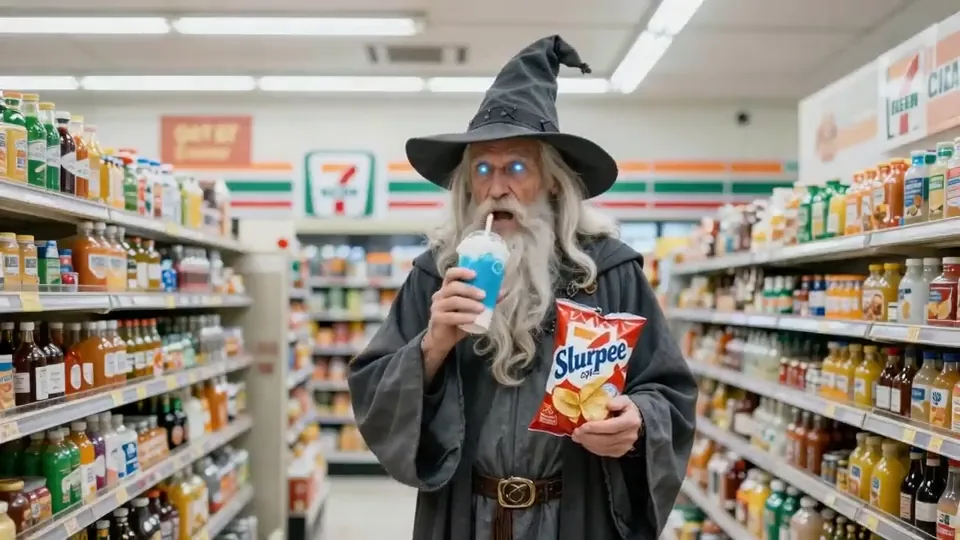
Mężczyzna ma siwiejące włosy i brodę. Oceniaj ten przykład jako inspirację do własnego materiału i instrukcji.
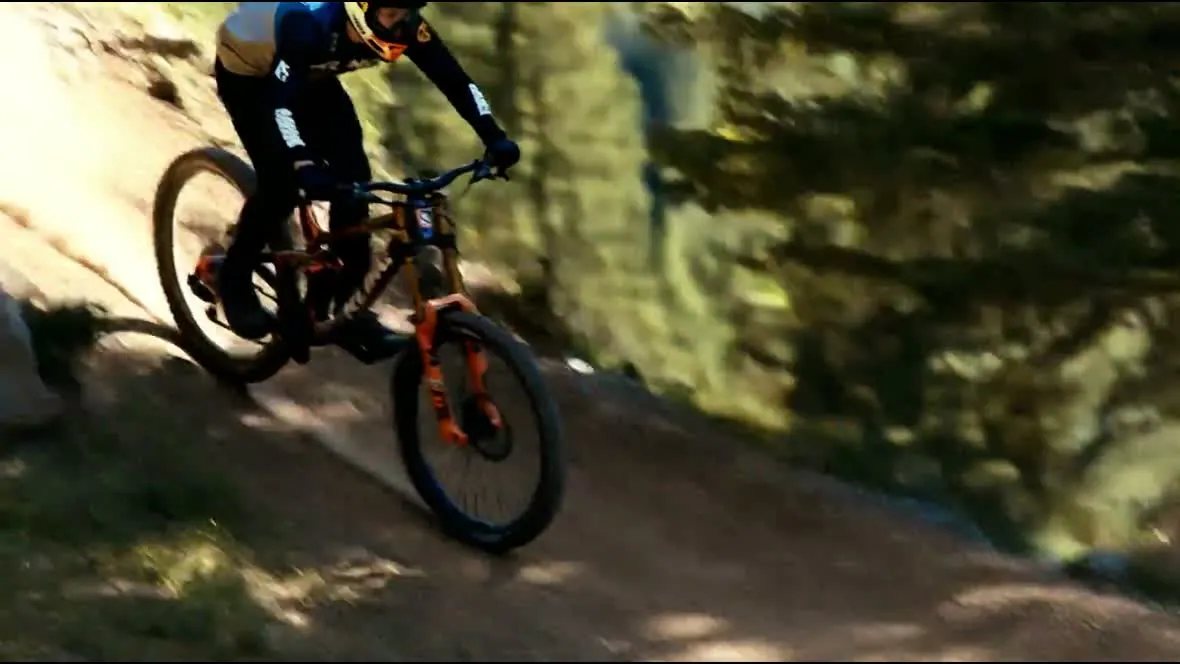
Jasnobrązowy skórzany portfel leży na lnie; widać szwy. Oceniaj ten przykład jako inspirację do własnego materiału i instrukcji.
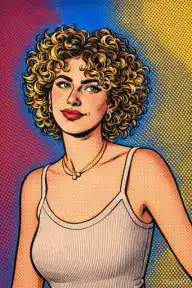
Czerwone ściany kanionu pokazują warstwową fakturę skał. Oceniaj ten przykład jako inspirację do własnego materiału i instrukcji.
Przygotuj materiały, ustaw zadanie i sprawdź rezultat.
Pracuj na najlepszym dostępnym pliku. Wskaż, czy potrzebujesz delikatniejszego światła, bardziej naturalnej skóry czy czytelniejszej faktury, zamiast prosić o wszystkie poprawki naraz.
Wybierz Raphael Image Pro lub V2. Skorzystaj z przykładu, a następnie dopasuj instrukcję do własnego materiału.
Model i opis zostaną przekazane do właściwego studia. Dodaj potrzebne referencje i sprawdź ustawienia oraz koszt w kredytach.
Porównaj wynik z zamierzonym efektem. Zmień jedną rzecz w opisie, aby kolejne podejście odpowiadało na konkretną uwagę.
Pracuj na najlepszym dostępnym pliku. Wskaż, czy potrzebujesz delikatniejszego światła, bardziej naturalnej skóry czy czytelniejszej faktury, zamiast prosić o wszystkie poprawki naraz.
Raphael Studio wykonuje generatywną edycję. Odtworzone szczegóły są interpretacją modelu; nie jest to bezstratne odzyskanie informacji ani dowód wyglądu oryginału.
| Twoja potrzeba | Sposób pracy | Na co zwrócić uwagę |
|---|---|---|
| Poprawa jakości zdjęć AI | To rozwiązanie w Raphael AI | Pracuj na najlepszym dostępnym pliku. Wskaż, czy potrzebujesz delikatniejszego światła, bardziej naturalnej skóry czy czytelniejszej faktury, zamiast prosić o wszystkie poprawki naraz. |
| Dokładny montaż lub praca na pikselach | Edytor z osią czasu lub warstwami | Wybierz ręczną edycję, jeśli każdy element musi pozostać precyzyjnie niezmieniony. |
| Rozwinięcie wybranego pomysłu | Kolejne zadanie z poprawionymi materiałami | Zachowaj źródło i zmieniaj jeden parametr naraz, aby łatwiej porównać wyniki. |
| Przygotowanie do publikacji | Podgląd w docelowym formacie | Sprawdź detale, kompozycję, jakość oraz prawa do wykorzystania materiału. |
Konkretne materiały i czytelny cel ułatwiają ocenę wyniku.
Pracuj na najlepszym dostępnym pliku. Wskaż, czy potrzebujesz delikatniejszego światła, bardziej naturalnej skóry czy czytelniejszej faktury, zamiast prosić o wszystkie poprawki naraz.
Popraw delikatnie światło i widoczną fakturę skóry na tym portrecie. Zachowaj tożsamość, rysy, mimikę i naturalne pory. Nie wygładzaj twarzy do plastikowego efektu.
Raphael Studio wykonuje generatywną edycję. Odtworzone szczegóły są interpretacją modelu; nie jest to bezstratne odzyskanie informacji ani dowód wyglądu oryginału.
Zwiększ czytelność szwów i faktury skórzanego portfela. Zachowaj kolor, kształt, położenie produktu i lniane tło. Użyj naturalnego kontrastu bez ostrych obwódek.
Zapisz wybrany wariant, sprawdź go w docelowym rozmiarze i dopiero wtedy wykorzystaj w kolejnym narzędziu.
Dopracuj widoczność warstw skał w tym kanionie i zrównoważ cienie. Zachowaj kompozycję, geometrię krajobrazu oraz ciepły kierunek światła; unikaj przesadnego nasycenia.
Dopracuj wygląd zdjęcia w Raphael Studio: popraw czytelność tekstur, równowagę światła oraz detale ważne dla portretu lub produktu. Pracuj na najlepszym dostępnym pliku. Wskaż, czy potrzebujesz delikatniejszego światła, bardziej naturalnej skóry czy czytelniejszej faktury, zamiast prosić o wszystkie poprawki naraz.
Pracuj na najlepszym dostępnym pliku. Wskaż, czy potrzebujesz delikatniejszego światła, bardziej naturalnej skóry czy czytelniejszej faktury, zamiast prosić o wszystkie poprawki naraz. Wykorzystaj tylko pliki, do których masz prawo.
Raphael Studio wykonuje generatywną edycję. Odtworzone szczegóły są interpretacją modelu; nie jest to bezstratne odzyskanie informacji ani dowód wyglądu oryginału.
Przycisk otwiera właściwe studio Raphael AI. Po zalogowaniu sprawdzisz koszt, obsługiwane pliki oraz parametry konkretnego modelu. Przejście ze strony rozwiązania nie rozpoczyna płatnego zadania.
Porównaj wynik z celem i zmieniaj po jednym elemencie. Pracuj na najlepszym dostępnym pliku. Wskaż, czy potrzebujesz delikatniejszego światła, bardziej naturalnej skóry czy czytelniejszej faktury, zamiast prosić o wszystkie poprawki naraz.
Tak. Pobierz wybrany wynik i prześlij go do odpowiedniego studia Raphael AI. Każde narzędzie ma własne wymagania dotyczące pliku oraz oddzielny koszt. Przed publikacją sprawdź jakość i prawa do wykorzystanych materiałów.
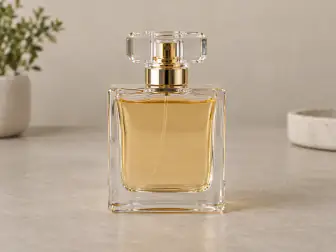
Zmień otoczenie, oświetlenie lub elementy sceny za pomocą Raphael Image Pro albo V2. Punktem wyjścia jest Twój obraz i konkretna instrukcja edycji.
Zobacz rozwiązanie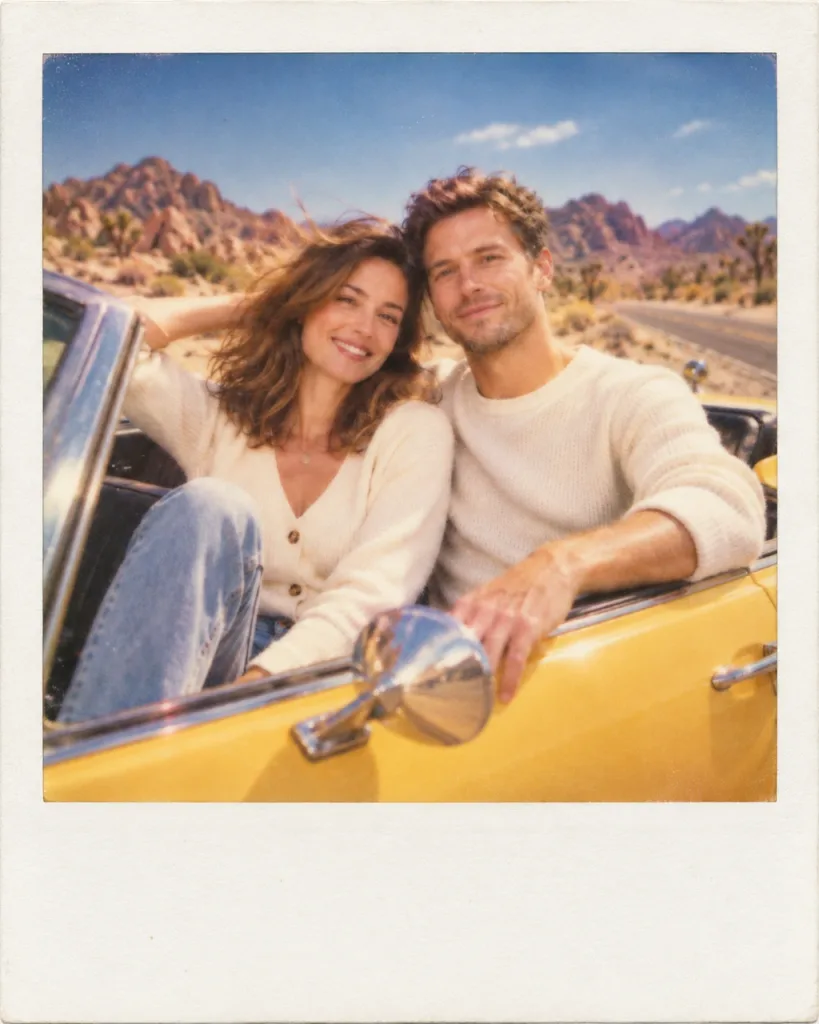
Ożyw portret, produkt lub ilustrację w studiu obraz na wideo. Obraz określa kompozycję, a Twój opis wyznacza ruch oraz zachowanie kamery.
Zobacz rozwiązanie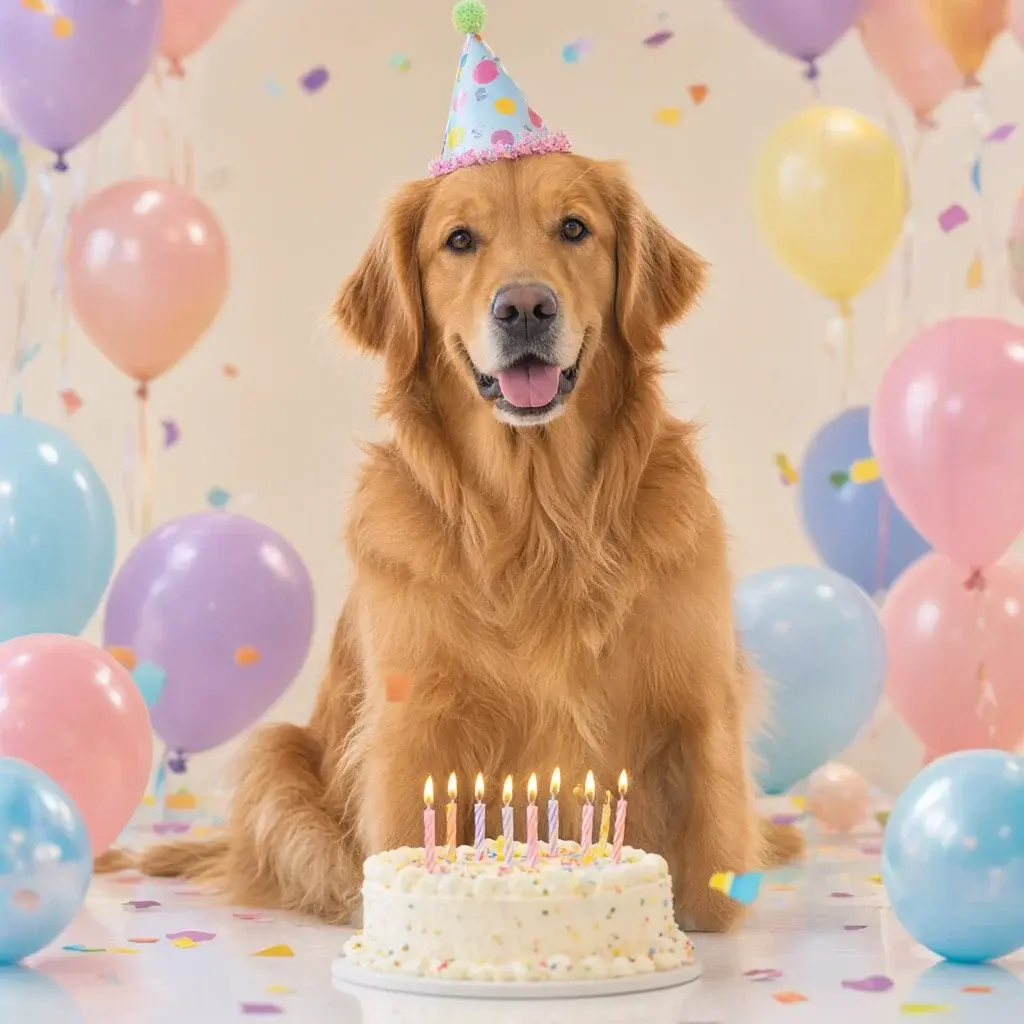
Przygotuj portret, scenę produktową albo materiał do kolejnego filmu bez zdjęcia wejściowego. Raphael Image Pro i V2 tworzą obraz na podstawie Twojego opisu.
Zobacz rozwiązanieDopracuj wygląd zdjęcia w Raphael Studio: popraw czytelność tekstur, równowagę światła oraz detale ważne dla portretu lub produktu.
Przygotuj własny opis